
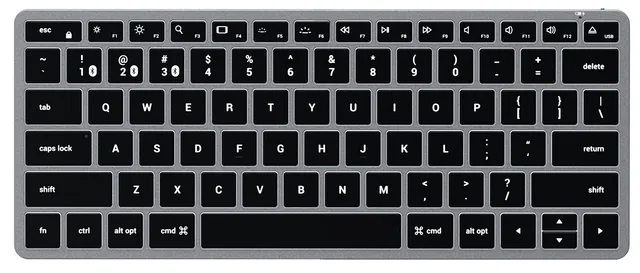
光り方と接続で選ぶ
| 比較する点 | MX Keys Mini | Slim X1 |
|---|---|---|
| 光り方 | 手を近づけると点灯。周囲の明るさでも自動調整。 | 10段階の明るさから選ぶ。 |
| 配列 | 日本語配列。 | 英語配列。記号の位置が異なる。 |
| 接続 | Bluetoothで最大3台切替。USB-Cは充電用。 | Bluetoothで最大3台切替。USB-Cで有線入力も可能。 |
キーを自動で照らしたいならMX、有線でも入力したいならSlim X1が候補です。実機の打鍵感や見え方を比較した記事ではありません。
- MX Keys Miniの保証: KX700PG・KX700GRは2年。末尾に「d」が付くKX700GRdは1年です。
- Slim X1の保証: ST-BTSX1Mは2年です。
- キーの並び: KX700PG・KX700GRは日本語配列、Slim X1は英語配列です。英語配列でも日本語は入力できますが、記号などの位置が異なります。
- 「for Mac」は別モデル: MX Keys Miniの「for Mac」は英語配列です。日本語配列が欲しい人は、商品名だけでなく型番も確認してください。
- MX Keys Miniを使えるMac: Macの基本ソフト(macOS)が10.15以降で、Bluetoothによる無線接続に対応していることが条件です。
- Slim X1を使えるMac: 対応例はMac mini(2018〜2025年)やMacBook Air 13インチ(2018〜2025年)。2011年以前のMacはメーカーが使用を推奨していません。
Macのデータを暗号化する機能(FileVault)を使っている人へ。 この機能が有効だと、ログイン前にMX Keys Miniの無線接続が使えない場合があります。メーカーは、別売の「Logi Bolt USBレシーバー」(Macに挿す小型の受信機)を使う方法を推奨しています。
今のキーボードに照明を足す
Touch IDと慣れた配列を残したいなら、キーボードを買い替えず手元を照らす方法もあります。今の明るさで十分なら、新しいキーボードもライトも不要です。
色・指紋解除・照明を選ぶ
MX Keys MiniのPGとGRは何が違う?
色と共通仕様、型番の違いを確認できます。
Touch ID付き純正キーボードを選びたい方へ
テンキーの必要性と、指紋解除に対応するMacの条件を確認できます。
今のキーボードを照らすには何が必要?
Halo 2を追加する費用と設置条件を確認できます。