USB-CケーブルでノートPCとモニターをつなぐと、PCは充電されるのに画面が映らないことがあります。
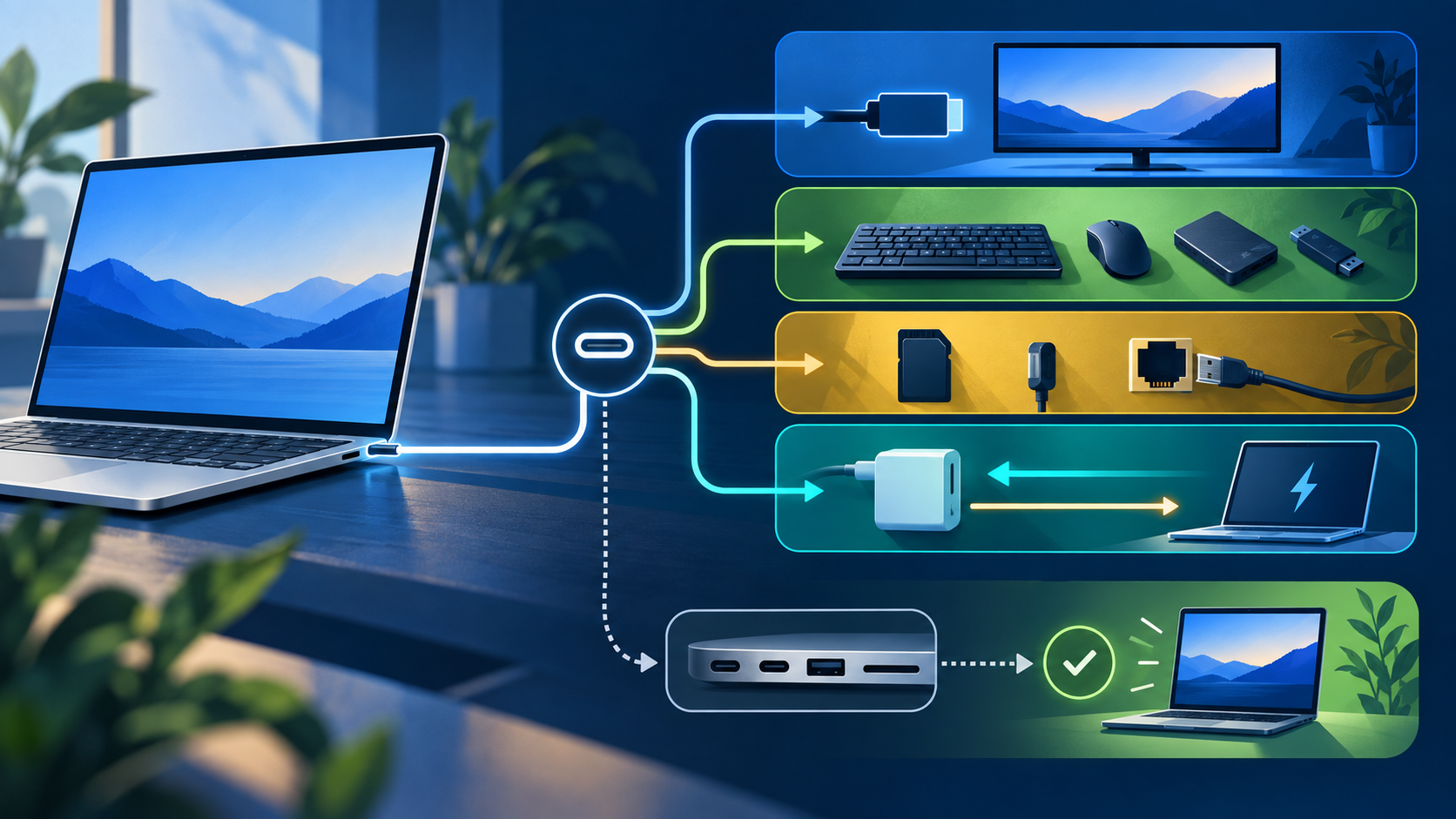
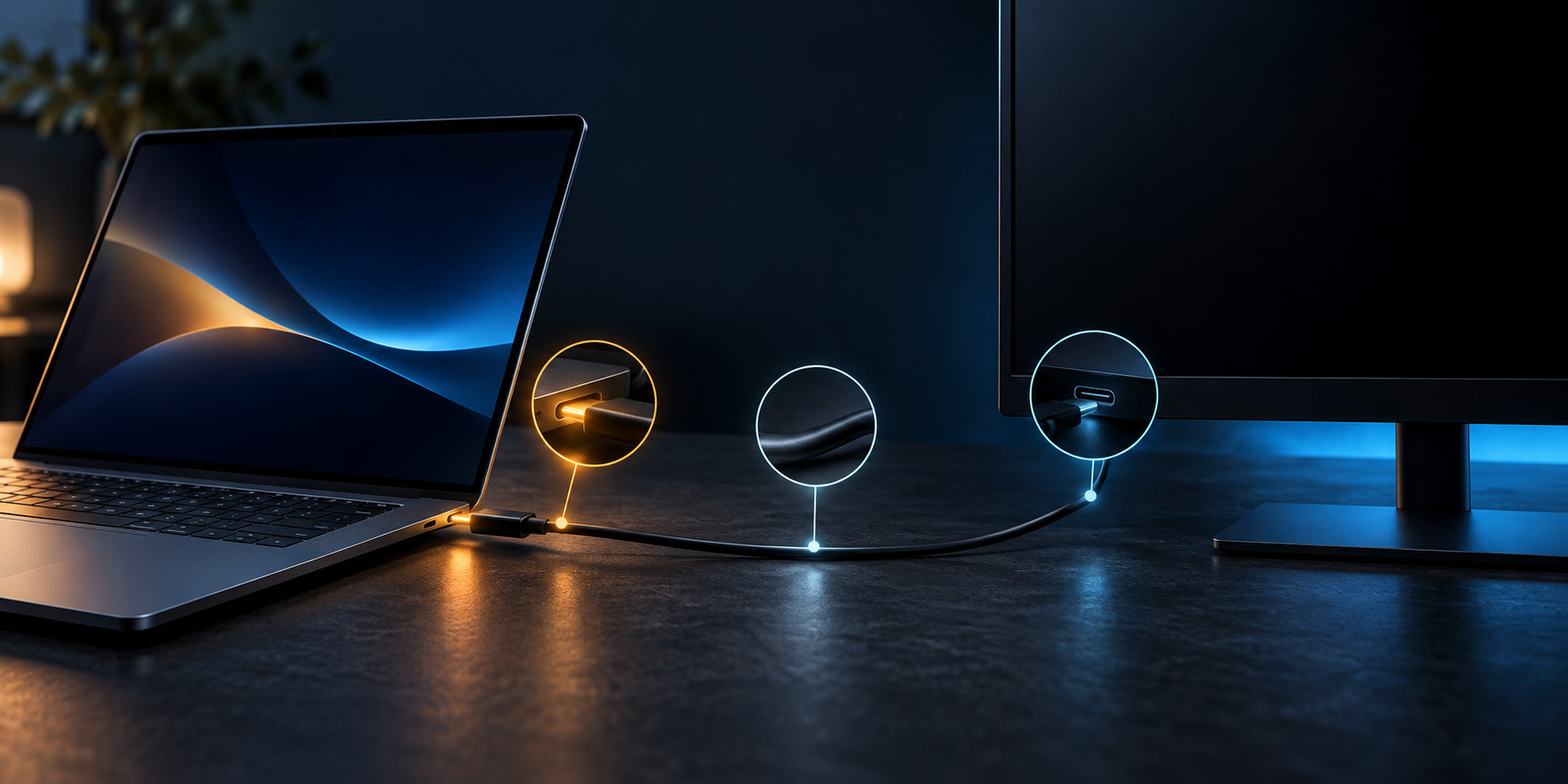
先に結論を言うと、充電できることは、映像を送れることの証明ではありません。映像表示には、PC側のUSB-Cポート、モニター側のUSB-C入力、ケーブルの3点すべてが対応している必要があります。
どれか1つでも非対応なら、高価なUSB4ケーブルへ替えるだけでは解決しません。まず付属ケーブル、対応ポート、モニターの入力設定、PCとモニターの直結を確認します。新しいケーブルを買うのは、PCとモニターが対応済みで、ケーブルだけが条件を満たさないと確認できた後です。
この記事は2026年10月6日時点のメーカー公式情報を基にした調査記事です。実機での接続検証は行っていません。機種固有の故障診断ではなく、買い替える前の仕様確認を目的にしています。
3秒で確認:買う前に3点+接続方法を見る
こんな用途なら
PC
USB-Cから外部映像を出せるか
非対応ならケーブル購入では解決しない
こんな用途なら
MONITOR
接続したUSB-Cが映像入力端子か
給電専用・USBハブ用端子では映らない
こんな用途なら
CABLE
映像出力対応が明記されているか
充電W数だけでは判断しない
こんな用途なら
CONNECT
付属ケーブルで直結し、入力をUSB-Cへ
映れば買い替え不要
最初に試す:買わずに解決できる4項目
- モニターに付属していたUSB-Cケーブルへ戻す
- PCにUSB-Cポートが複数ある場合、外部ディスプレイ対応と明記されたポートを使う
- モニターの入力を「USB-C」または該当する入力名へ切り替える
- ドック、変換アダプター、延長ケーブルを外し、PCとモニターを1本で直結する
MicrosoftもUSB-Cの表示トラブルについて、PC、外部ディスプレイ、ケーブルがDisplayPortなどのAlternate Modeに対応していること、正しいUSB-Cポートへ直接接続していることを確認するよう案内しています。
付属ケーブルで直結して映るなら、新しいケーブルは不要です。ドック経由だけ映らない場合も、まずドックの映像仕様、ホスト接続用ポート、付属ホストケーブルを確認します。
1. PC側:そのUSB-Cポートは映像を出せるか
USB-Cは端子の形を示します。同じPCに複数のUSB-Cポートがあっても、すべてが同じ機能とは限りません。
PCメーカーの公式仕様または取扱説明書で、使用するポートに次のような記載があるか確認します。
- 外部ディスプレイ出力
- DisplayPortまたはDisplayPort Alt Mode
- Thunderbolt 3 / 4 / 5
- USB4と、映像出力に関する明記
ロゴや端子の形だけで判断せず、PCの正確な型番とポート位置を公式仕様で確認します。「USB-C搭載」だけで、映像出力対応とは判断できません。
PC側ポートが外部映像出力に対応していない場合、USB4やThunderbolt対応の高価なケーブルへ交換しても、そのポートから映像は出ません。PCが公式に対応するHDMIやDisplayPort、メーカー指定のドックなど、別の出力方法を検討する場面です。
2. モニター側:そのUSB-Cは映像入力か
モニターのUSB-C端子も、必ず映像入力用とは限りません。給電、サービス、USBハブのアップストリーム接続など、用途が分かれている場合があります。
モニターメーカーの公式仕様または取扱説明書で、接続した端子について次を確認します。
- USB-C映像入力またはDisplayPort Alt Mode入力に対応しているか
- PCを接続するための端子位置はどこか
- 対応する最大解像度とリフレッシュレート
- USB-C給電を併用する場合の条件
- 入力自動切替の有無、または手動でUSB-C入力を選ぶ必要があるか
USB-CからPCへ給電できていても、同じ接続で映像入力まで成立しているとは限りません。モニター側の端子が映像入力非対応なら、ケーブルだけ替えても解決しません。
3. ケーブル:W数ではなく「映像対応」の記載を見る
PCとモニターの両方が対応していることを確認できたら、ケーブル仕様を確認します。
充電用USB-Cケーブルには、USB 2相当のデータ通信にとどまり、映像出力へ対応しない製品があります。反対に、映像対応ケーブルはメーカー仕様に、DisplayPort映像、USB4、Thunderbolt、対応解像度などが記載されます。
購入時は次の順で見ます。
1. メーカーが映像出力対応を明記しているか 2. PC・モニターが要求する規格や帯域に合うか 3. 必要な解像度・リフレッシュレートを、接続機器側も含めて満たせるか 4. 必要な長さか。延長や中継を前提にしなくてよいか
USB4は選択肢の1つですが、常に最優先ではありません。PCとモニターが必要とする映像条件を満たすとメーカーが明記したUSB-Cケーブルなら、用途に足りる可能性があります。1080pや一般的な4K接続のために、利用しない40Gbpsや最大給電だけを理由に高価格品を選ぶ必要はありません。
充電W数の違い、eMarker、60W・100W・240Wの選び方は、USB-Cケーブルは60W・100W・240Wどれが必要?で整理しています。本記事ではW数比較を繰り返さず、映像が出ない場合の接続条件に絞ります。
4. 直結と入力選択で切り分ける
仕様上は対応しているのに映らない場合、接続経路を最小にします。
1. PCとモニターの電源を入れ直す 2. ドック、USB-Cハブ、延長ケーブル、変換アダプターを外す 3. モニター付属ケーブル、または仕様を確認できる映像対応ケーブルで直結する 4. モニターの入力をUSB-Cへ手動で切り替える 5. PCのディスプレイ設定で外部画面が認識されているか確認する
直結では映り、ドック経由では映らないなら、ケーブル購入を急ぐ前にドックのホストポート、付属ケーブル、最大画面数、解像度条件を確認します。特定のUSB-Cポートだけで映らない場合も、ポートごとの機能差をPC公式仕様で再確認します。
買い替え不要と判断しやすいケース
- モニター付属ケーブルへ戻したら映った
- PCの別の映像対応USB-Cポートへ挿したら映った
- モニター入力をUSB-Cへ切り替えたら映った
- ハブや延長を外して直結したら映った
- 解像度やリフレッシュレートを機器の対応範囲へ戻したら映った
これらは、ケーブルを追加購入せずに接続条件を直せたケースです。
ケーブル購入を検討できるケース
次の条件をすべて満たす場合は、ケーブルがボトルネックの可能性があります。
- PC側ポートが外部映像出力に対応している
- モニター側USB-C端子が映像入力に対応している
- 正しい端子へ直結し、入力選択も確認した
- 現在のケーブルが充電専用、USB 2相当、または映像対応を確認できない
- 必要な解像度・リフレッシュレートに対して、ケーブル仕様が不足している
ここで初めて、用途に足りる映像対応USB-Cケーブルを候補にします。
商品候補:Anker 515 USB-C & USB-C ケーブル(USB4対応 1.0m)
PRICE CHECK
映像対応と現在の販売条件を確認
PC側ポートとモニター側入力が映像対応で、ケーブルだけが不足すると確認できた場合の上位候補です。USB4ケーブルは映像非対応ポートを映像対応へ変えるものではありません。
価格、在庫、販売元、発送元、配送条件、商品仕様は変動します。購入前にPC・モニター・ケーブルの映像条件と、リンク先の最新表示を確認してください。
2026年10月6日、Anker Japan公式とAmazon.co.jpを再照合し、次の識別子を分けて確認しました。
- Anker公式のブラックSKU(製品型番): `A8487011`
- Anker公式のシリーズ/製品ページコード: `A8487`
- Amazon.co.jp ASIN: `B09YPQFPJD`
- Amazon掲載のメーカー型番: `A8487`
- Amazon掲載のモデル名: `AMZ-A8487`
`A8487011`、`A8487`、`AMZ-A8487`、`B09YPQFPJD`は役割が異なる識別子であり、同じ項目として扱いません。
Anker Japanの公称仕様はUSB4対応、最大40Gbpsデータ転送、最大240W給電、1台の外部モニターへ最大8K・60Hz、長さ1.0mです。Thunderbolt 4には非対応で、Thunderbolt 4機器接続時はThunderbolt 3相当へダウングレードすると記載されています。
これはPCとモニターが必要な映像機能へ対応し、40GbpsやUSB4が実際に必要な場合の候補です。単に「充電できるが映らない」だけで自動的に勧める製品ではありません。より低い帯域で足りる用途なら、メーカーが必要な映像条件を明記した、より安価なケーブルも比較対象になります。
「最大8K・60Hz」はメーカー記載の上限であり、この記事では実機確認していません。PC、モニター、GPU、ポート、ケーブル、表示設定など接続全体が条件を満たす必要があり、すべての組み合わせでの表示を保証するものではありません。
※この記事にはAmazonアソシエイトリンクを含みます。価格、在庫、販売元、発送元、配送条件は変動します。商品カードには権利を確認できない商品画像を使っていません。
PRICE CHECK
2026年10月6日22:47 JST、Amazon.co.jpの通常商品ページでASIN `B09YPQFPJD`、商品名、税込4,490円、在庫あり、販売元AnkerDirect、発送元Amazonの表示を確認しました。価格と販売条件は固定情報ではないため、購入前にリンク先で再確認してください。
よくある質問
充電できるなら、ケーブルは正常ではありませんか?
充電用の配線が機能していても、映像に必要な高速信号へ対応しているとは限りません。充電できることと映像対応は分けて確認します。
240W対応ケーブルなら映像も出ますか?
240Wは主に給電能力の表示です。映像出力は別の仕様です。ケーブルメーカーが映像出力、USB4、Thunderboltなど必要な機能を明記しているか確認してください。
USB4ケーブルへ替えれば必ず解決しますか?
いいえ。PC側ポートまたはモニター側入力が映像非対応なら、USB4ケーブルだけ替えても解決しません。最初に両機器の一次仕様を確認します。
DisplayPort Alt Mode、Thunderbolt、USB4のどれを選べばよいですか?
ケーブル単体で決めず、PCとモニターが公式に対応する方式に合わせます。両機器の型番からメーカー仕様を確認し、必要な解像度・リフレッシュレートに足りるケーブルを選びます。
まとめ
USB-Cで充電できるのに映像が出ない場合、確認順は次のとおりです。
1. PC側USB-Cポートの映像出力対応 2. モニター側USB-C端子の映像入力対応 3. ケーブルの映像出力対応 4. 付属ケーブルでの直結とモニター入力選択
PC、モニター、ケーブルのどこかが非対応なら、ケーブルだけ買っても解決しません。まず付属品と対応ポートで切り分け、ケーブルだけが不足していると確認できた場合に、用途へ必要十分な製品を選びます。