
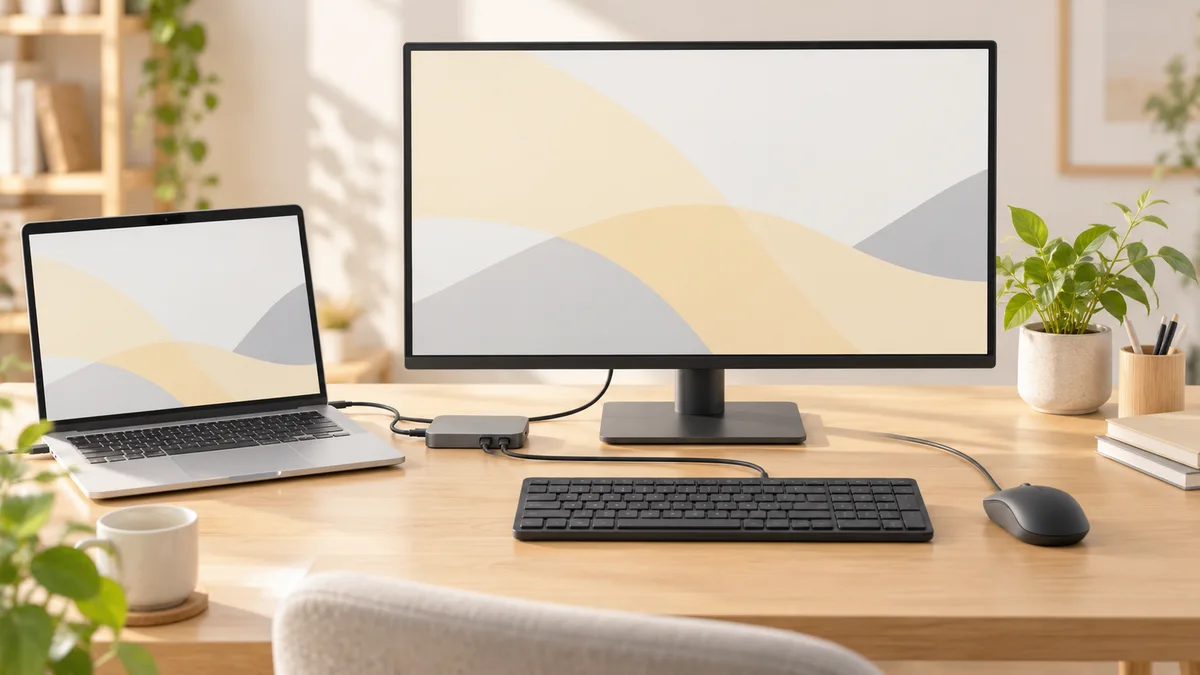
マウス・キーボードと画面を1本にまとめる
外部モニターとUSB-Aの入力機器をつなぎ、PCへはハブのケーブル1本で接続できます。端子ごとの役割は次のとおりです。
| 端子 | できること |
|---|---|
| HDMI ×1 | 最大4K・30Hzの映像出力 |
| USB-A 2.0 ×2 | 最大480Mbps。マウス・キーボードなどに |
| USB-A 3.0 ×1 | 最大5Gbpsのデータ転送 |
| USB-C PD入力 ×1 | 別売り電源から給電。PCへ最大90W |
USB-Aの内訳は公式説明書で確認しました。3端子すべてが5Gbpsではなく、USB-Aは映像出力・充電用でもありません。
本体は約120×30×12mm、約56g。接続ケーブルは約25cmです。机の上で届く位置に置けるかも確認します。表示や転送速度、接続の安定性を実機で測定した記事ではありません。
PCのUSB-Cが映像出力に対応するか
- 映像の条件。 PC側のUSB-CはDisplayPort Alt Mode対応が必要です。PC、HDMIケーブル、モニターも使いたい解像度に対応しているか確認します。4K・60Hzが必要なら、この製品は選びません。
- 充電の条件。 公式指定は100W対応のUSB PD充電器とケーブルです。ハブが10Wを使うためPCへは最大90W。PC側のPD受電対応も必要で、常に90Wで充電される保証ではありません。
- 追加費用。 充電器・給電用ケーブルは別売りです。HDMIケーブルも手持ちを確認し、ハブ代だけを接続一式の総額と考えないでください。
- 対応機器。 公式はNintendo Switch、Apple USB SuperDrive、Google Pixel 9/7シリーズを非対応としています。Linuxも対応外です。手持ち機種はメーカーの対応条件と照合してください。
USB-Cの形が合うだけでは、映像や充電に対応するとは限りません。正常に動かない場合、メーカーは電力不足の可能性を挙げ、充電器の接続を案内しています。
映像と電源の条件を確かめる
USB-Cで充電できるのに、モニターへ映像が出ないときは?
PCの端子、ケーブル、モニターのどこを確認するか整理します。
PCに必要な充電器のW数と、ポート数をどう選ぶ?
ハブにつなぐ電源を選ぶ前に、端末の受電条件を確認できます。